其他版本

游戏简介
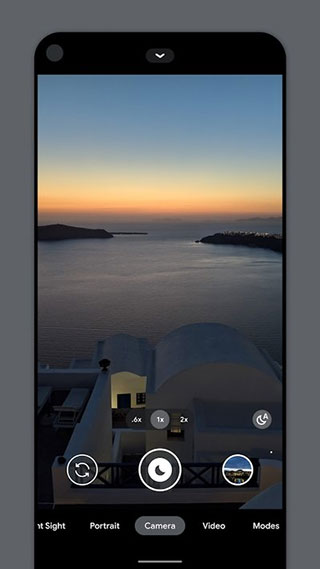
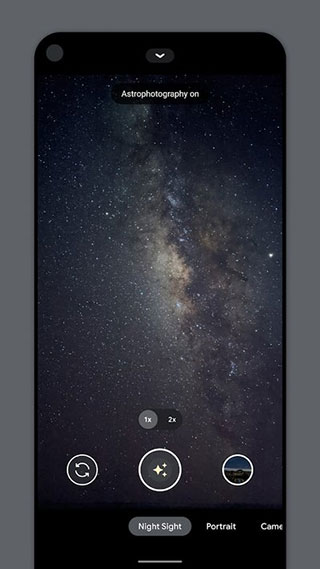
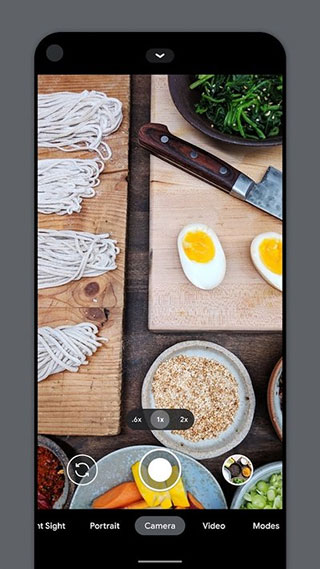
谷歌相机是由谷歌公司打造的一款专业级手机摄影应用,专为提升成像质量而生。它能有效弥补多数安卓设备原生相机算法的不足,显著增强照片清晰度、动态范围与色彩还原能力,尤其在夜景拍摄中表现惊艳。即便在光线昏暗的环境中,也能有效抑制噪点、减少模糊,呈现出明亮通透、细节丰富的夜间影像,让普通手机也能拍出接近旗舰水准的照片。如果你追求更高品质的移动摄影体验,这款应用绝对值得一试。
谷歌相机为什么会闪退?
谷歌相机凭借强大的成像能力和丰富的功能深受用户青睐,但部分用户在安装后遇到应用闪退的问题。别担心,下面为你整理了几种常见闪退情况及对应的解决方法,助你快速恢复正常使用。
谷歌相机闪退解决方法
1、故障表现:
运行就闪退
解决方法:
若此前使用过三星原生相机的专业模式,可能会触发此问题。只需重启手机,再重新打开谷歌相机即可恢复正常。
2、故障表现:
谷歌相机运行就闪退(即使重启手机也无法解决)
解决方法:
这通常是因为使用了PDP、黑域等权限管理工具,误将谷歌服务框架禁用所致。请进入相关工具,搜索并解禁以下服务项:com.google.android.gsf(谷歌服务框架),完成后重启手机即可。
3、另外还有一些第三方的ROM,由于精简过度,也无法使用
这种情况,只能更换其他ROM来解决
谷歌相机怎么导入配置文件
1、首先打开谷歌相机App官方版然后进入设置;
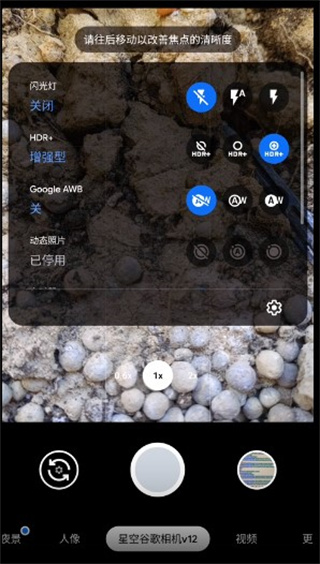
2、找到配置文件;
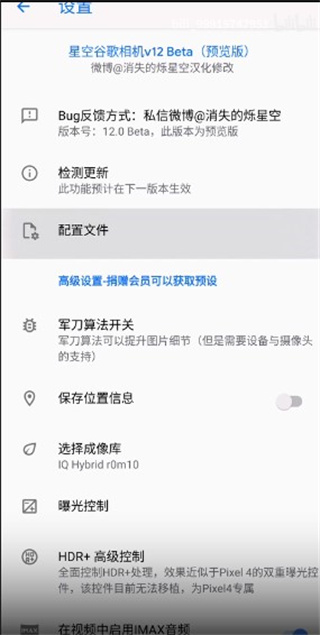
3、点击保存然后点击save,
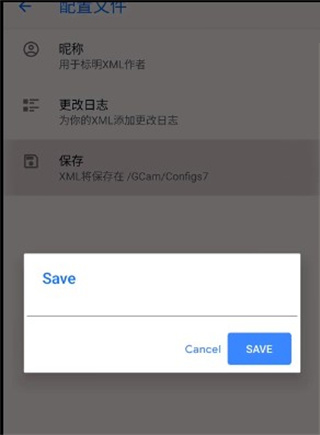
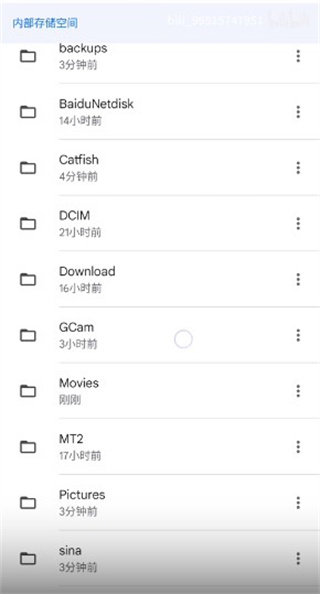
4、回到我们的文件浏览里面,点击GCAM→configs7,可以看到我们所要导入的素材;
5、然后双击回到谷歌相机里面的设置就可以看到我们导入的素材了
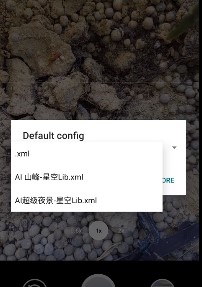
以上就是谷歌相机导入配置文件的具体方法,希望可以帮到大家。
谷歌相机使用教程及说明小白篇
第一次接触谷歌相机,都有这样的疑问:
怎么下载?
下载了怎么用?
要不要谷歌全家桶?
不会设置很麻烦!
算了……我不下载了,用自带相机凑合一下吧!
那么下面就为大家带来谷歌相机的保姆级教学:
告诉你,啥都不用准备,直接去下载谷歌相机就能直接安装。没有那么麻烦
【需要安装什么】
①谷歌相机APK主文件。
②配置文件(顾名思义,就是预设好的参数文件,将其放入指定文件夹后即可启用对应拍摄模式。)
【去哪里下载谷歌相机】
可以在主流应用下载站获取谷歌相机安装包;
好了,重点来了。
我要开始手把手教学了。
【安装与使用】
①安装好谷歌相机APP后,你需要将配置文件移动到指定目录。
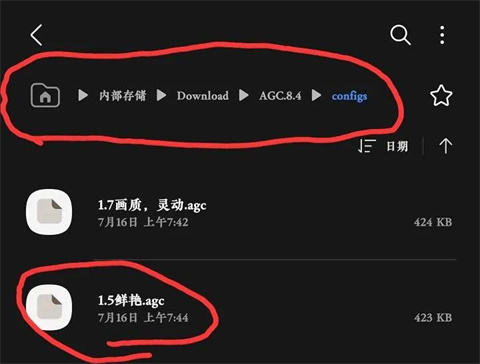
②配置文件格式为.agc。(文件名可自定义,不影响使用)
③支持多个配置文件共存于configs目录下,使用时可按需切换。
④打开谷歌相机。(为演示效果,已清除应用数据重新安装)
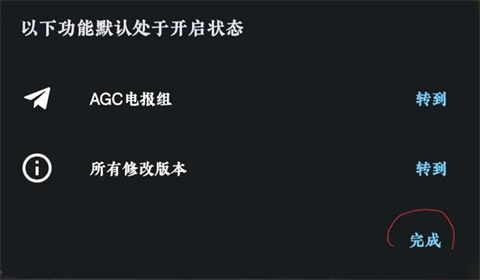
首次启动时,会弹出初始化界面。

全部选择第一个选项即可。
⑤随后会提示“完成”,点击确认,其余选项无需操作。
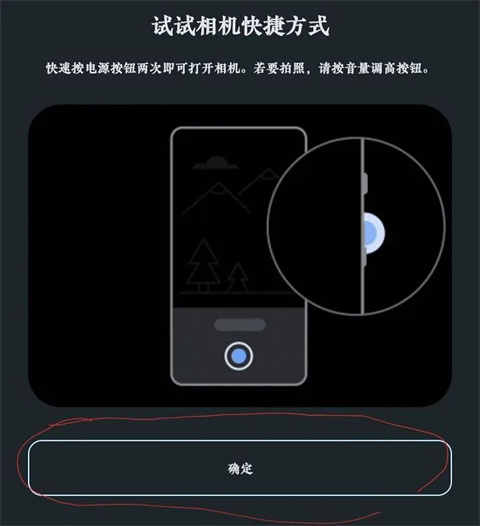
⑥接着可能还会弹出其他提示窗口,忽略即可。
⑦关键步骤来了。
此时谷歌相机尚不能正常拍摄,需先加载配置文件。
在相机预览界面(即打开应用后的主界面)持续向下滑动,直到出现配置管理页面。
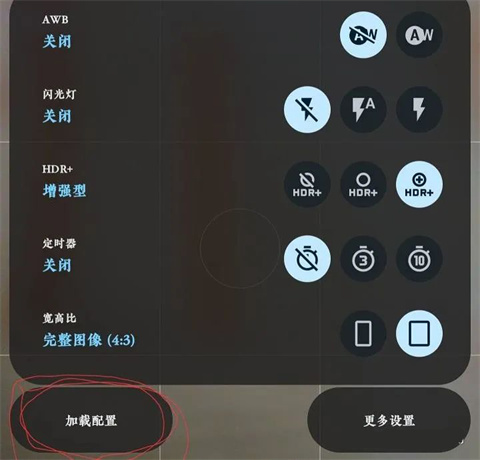
点击图中圈出的位置。
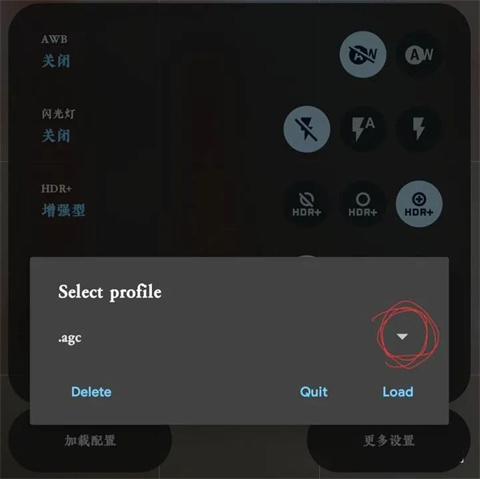
参考下方图示进行操作。
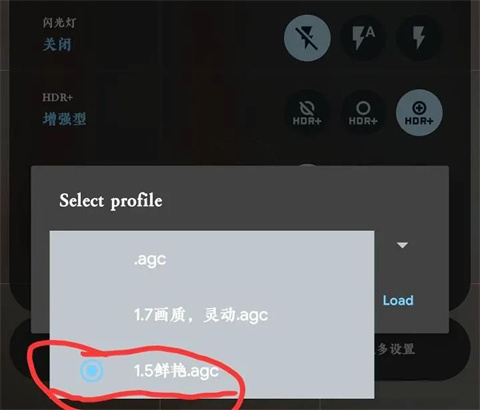
继续点击确认加载。
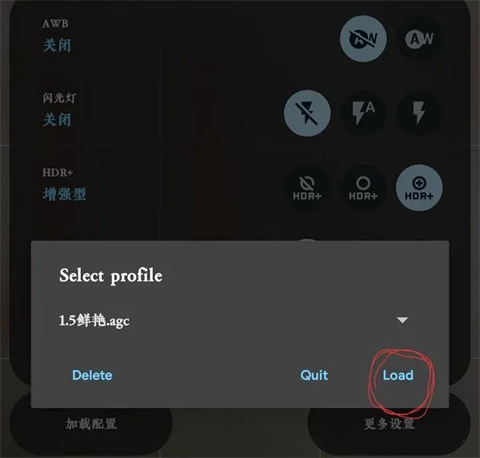
完成上述步骤后,谷歌相机即可正常使用。
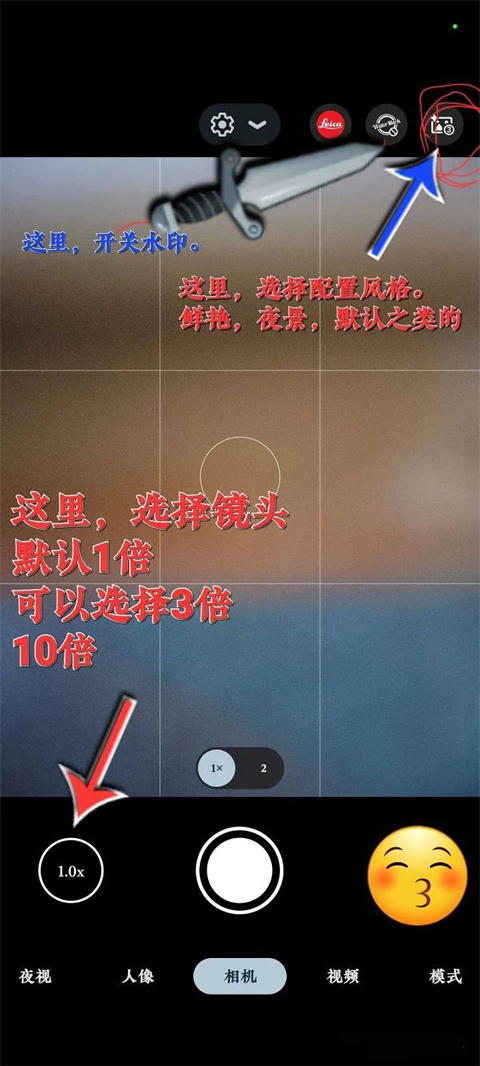
不过此时为默认拍摄模式。
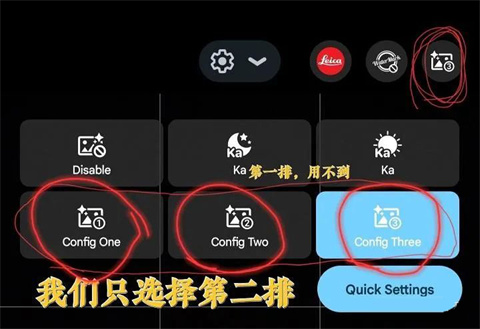
接下来,点击右上角红色圈出的按钮,呼出模式选择菜单。
菜单分为两排,第一排功能一般无需使用。
重点在第二排的三个选项:
选择1为默认模式(标准画质);
选择2为夜景模式(优化暗光表现);
选择3为鲜艳模式(增强色彩饱和度)。
看到这里,恭喜你已经掌握谷歌相机的基础使用方法!是不是比想象中简单得多?赶快动手试试,释放你手机的拍照潜能吧!
更新日志
v9.9.106.767010485.16版本
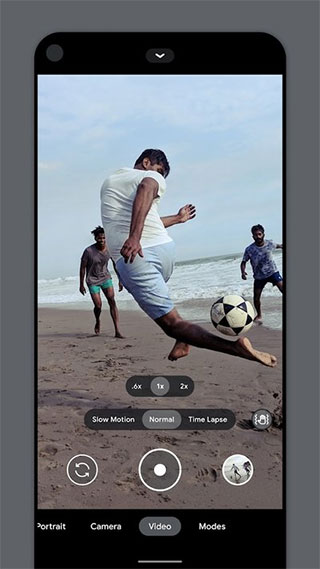
• 通过新的相机界面更轻松地在各种照片和视频模式之间切换
• 在 RAW 方面做出了一些改进,增强了图像编辑流程
• 可使用“专业设置”功能调节快门速度、ISO 等高级相机设置(仅限 Pixel 8 Pro)
• 5000 万像素高分辨率摄影,细节更丰富(仅限 Pixel 8 Pro)
• 进行了一些常规的问题修复和改进