游戏简介
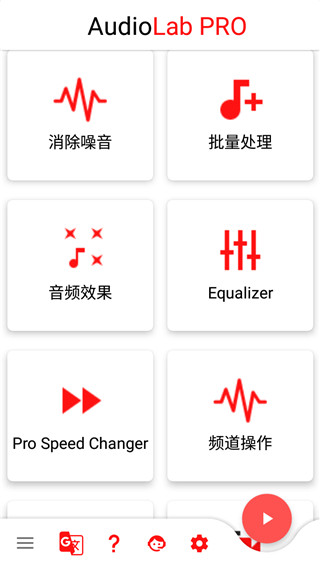
audiolab专业版是一款功能全面、操作精准的专业级音频编辑工具,集剪辑、混音、录音、格式转换与语音处理于一体。无论你是音乐创作者、播客达人,还是希望轻松优化日常音频内容的普通用户,这款应用都能为你提供高效、直观且高质量的音频处理体验。
软件功能
1、【高级音频工具和交互】
AudioLab 在处理各类音频文件时表现出卓越的性能与灵活性,几乎能够满足所有用户的进阶需求。它不仅支持智能降噪技术,通过人工智能算法有效去除背景杂音,还原接近原始的纯净音质,还提供了高度同步的交互式编辑界面,让用户在剪切、拼接或调整音频时实现毫秒级精准操作。
2、【精确地剪切、混合和合并音频】
AudioLab 将音频视为可自由雕琢的素材,配备多轨道、分层式的编辑系统,使用户能精细地裁剪、混合不同音轨,并确保各段落之间无缝衔接。编辑完成后,还可将成果以多种标准或自定义格式导出,满足不同场景下的使用需求。
3、【轻松将视频转换为音频】
只需几步操作,AudioLab 即可从 MP4 等视频文件中快速提取音频并转换为 MP3 格式,整个过程高效流畅。用户还能在转换前对音频片段进行音量调节或音质优化,并支持批量处理多个视频文件,后台自动完成音频提取,节省大量时间。
4、【更高品质的录音机】
内置专业级录音功能,AudioLab 不仅支持随时暂停与继续录制,方便用户打造连贯完整的原始音轨,还能在录制过程中实时滤除环境噪音,输出清晰、干净的高质量音频,适用于旁白录制、采访、语音笔记等多种用途。
5、【从您最喜欢的音频中创建铃声】
AudioLab 允许用户从任意音乐、音效或录音中截取片段,一键生成个性化手机铃声。无论是流行歌曲副歌还是电影经典台词,都能轻松设为来电提示音,彻底释放音频文件的实用价值。
6、【创新的演讲文本和反之亦然】
应用内置强大的文本转语音(TTS)与语音转文本(STT)功能,支持全球主流语言。用户输入文字即可生成自然流畅的语音播报;反之,也可将录音或音频片段自动识别为文字内容,极大提升内容创作与信息整理效率。
软件教程
audiolab专业版如何录制音频
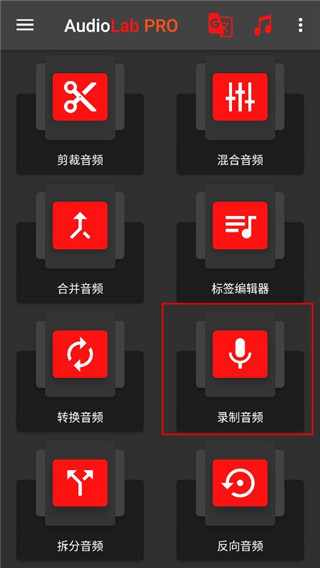
1、打开在本站下载的软件,进入软件首页,选择“录制音频”;
2、点击“开始”,然后开始录制
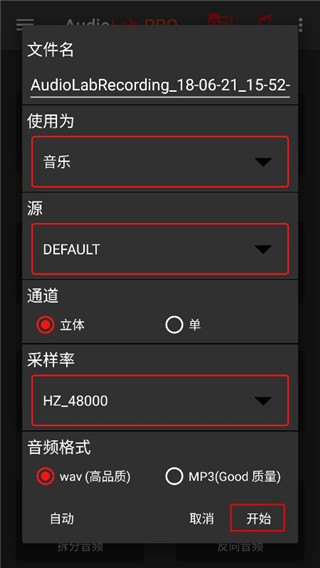
3、点击录制;

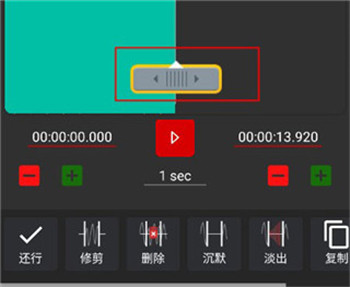
4、可以选择剪切,保存即可
audiolab专业版如何导入音乐
1、选择想要反向的音频,点击这个音频。
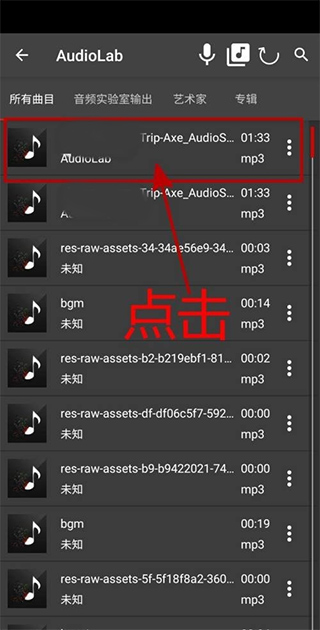
2、进入转换界面之后,点击页面侧边的转换图标。

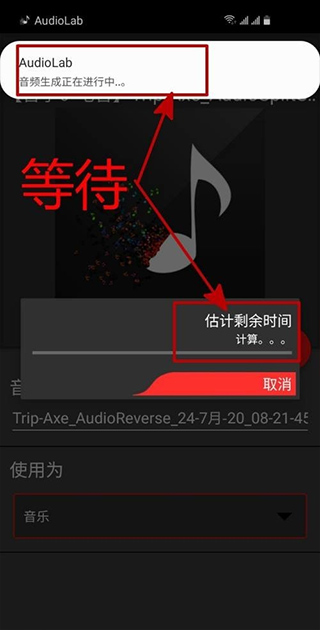
3、之后软件会帮我们自动生成转换好的音频,转换期间大家不要退出软件。
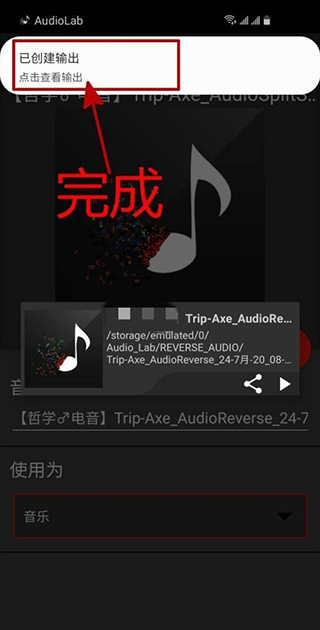
4、转换成功之后,会有消息提示我们转换完成,我们去试听一下效果即可。
audiolab专业版如何文本到语音
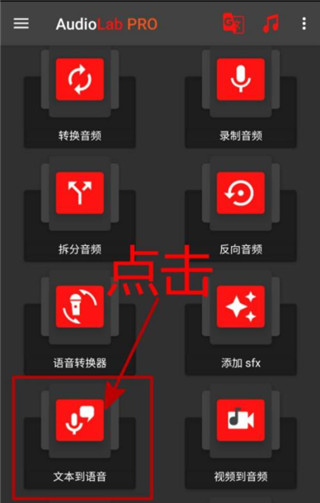
1、打开在本站下载的软件,进入软件首页,点击“文本到语音”。
2、选择转换需要的引擎,这里我选择三星自带的引擎,点击“始终”。

3、在转换页面中输入要转换文字,点击试听

4、试听完成之后,点击页面中右侧边的“导出”图标。
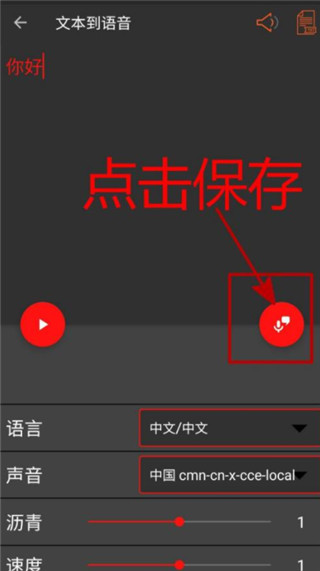
5、在跳出的弹窗中点击“创建”。

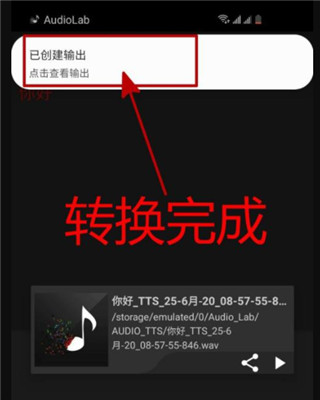
6、一段时间的等待后,转换完成,这时会有消息跳出提醒我们转换完成
软件亮点
1、可从本地文件导入视频和音频文件
2、音频转换器可以将视频转换为音乐
3、音频提取:从音频或视频中提取所想要的音频
4、无格式损害提取:来自视频格式的音频文件均为无损音乐
5、支持多种视频格式:3GP,FLV,MP4,MOV,MXF,MKV,AVI,MPG,MPEG 等
6、支持从视频中提取各种类型音频,MP3,AAC,M4A,M4R,WAV,OPUS 或其他格式
常见问题
1、为什么没有完全删除vocal?
我们使用OutOfPhaseStereo(OOPS)音频技术来操纵立体声音轨的相位,消除立体声音轨中的人声(因为人声倾向于平移中心)以产生卡拉OK效果。
如果人声不在中央或有背景歌手或者添加了立体声混响,则无法将其删除。
没有原始的多轨录音,没有通用,可靠的方法。不同的音频需要不同的技术来实现最大可能的衰减或隔离。这将取决于人声在立体声场中的位置,以及与其他音频相比的频率内容。
2、音频编解码器:
它们是什么以及它们为何重要编解码器(编码器/解码器的简称)是一种将音频编码为字节流的方法。编解码器将模拟信号(来自麦克风)转换为数字文件的1和0。编解码器确定保存数据的质量并影响您的聆听体验-有损格式(MP3)-无损格式(FLAC)-未压缩格式(WAV,PCM)
3、什么是有损格式?
有损格式是丢弃原始音频流的某些部分以便实现较小文件大小的格式。例如,MP3编解码器试图识别和移除不会导致声音质量损失的部分信号,以使文件更小。例如,音频信号的部分超出人类可听频率范围。
4、什么是无损格式?
无损格式是一种试图保持原始音频质量的格式。这就是FLAC等无损格式通常会导致文件大小明显增加的原因。
5、什么是未压缩格式?
这是一种没有应用压缩的音频格式。未压缩音频文件中的声音与原始音频
6、将有损音频转换为无损音频是否可以?
将有损转换为无损是绝不是一个好主意。这是因为已经使用有损格式压缩的音频将始终如此。如果将其转换为无损格式,那么您实现的只是移动设备上浪费的存储空间。使用此方法无法提高有损歌曲的质量。
7、哪种音频格式最好?
如果您对节省硬盘空间感兴趣,MP3将是一个不错的选择。如果您正在使用最高质量的声音,请使用WAV或FLAC。
8、如何减小音频文件的大小?
如果您的文件采用无损/未压缩格式(如FLAC/WAV),则转换为MP3等有损格式会减小文件的大小。在某些情况下,MP3文件可能比WAV文件小10倍,但质量也有所下降。
9、权限
存储-从存储中保存,读取,修改和删除音频联系人-为联系人分配铃声麦克风-录制音频和显示可视化
10、记录
音量太低这是惊人的,但最好的解决方法是删除任何阻塞麦克风或扬声器的物理对象。
作为最后的手段,您可以使用我们的增益功能。它可以放大录音量,但这意味着噪音也会增加。需要您自担风险使用它)
更新日志
v1.2.17版本
AudioLab现在面向Android 13(API 33)
新增功能:
-自动音高校正
-增压器
-音频分离器和视频分离器
-视频修剪和音频修剪现在支持删除和静音
-创建、编辑、导入和导出添加的播放列表
-添加了音乐播放器触觉反馈
改善
-文本到语音文本在说话时高亮显示
-大量的错误修复和性能改进
-许多UI改进