游戏简介
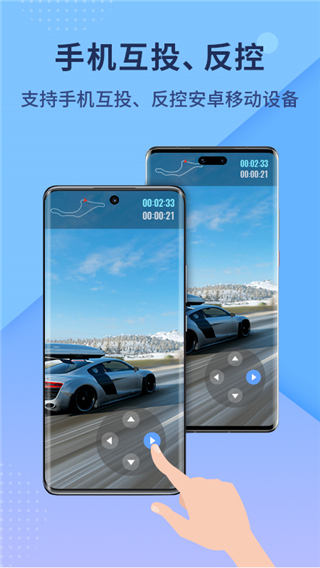
傲软投屏TV版是一款功能全面的多设备无线投屏工具,支持安卓手机、iPhone、平板与电脑之间的双向高清投屏。不仅能将移动设备画面实时镜像到电脑或大屏电视上,还允许通过电脑鼠标键盘反向操控安卓手机,显著提升办公演示、教学讲解和游戏娱乐的效率与体验。软件同时兼容USB有线连接与Wi-Fi无线连接,确保传输稳定流畅,并集成了屏幕录制、截图、通知同步、文件互传等实用功能,满足用户在不同场景下的多样化需求。界面简洁直观,适配主流品牌设备,是实现跨平台高效协同的理想之选。
使用说明
新手教程
一、使用USB连接
1. 在安卓手机中开启USB调试模式。

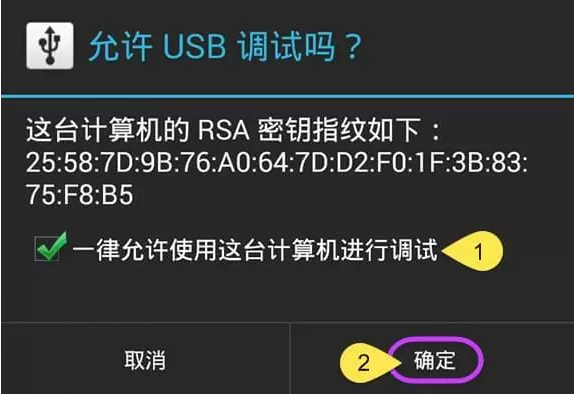
2. 使用USB数据线将安卓手机连接至电脑。若弹出“允许USB调试”提示窗口,请勾选“一律允许使用这台计算机进行调试”,然后点击“确定”。稍等片刻,APP将自动安装完成;部分品牌手机可能需要手动确认安装。
3. 打开傲软投屏应用,出现引导弹窗后点击“立即开始”,即可将安卓设备屏幕完整投射到电脑上。
二、使用WiFi连接
1. 在安卓手机和电脑上分别启动傲软投屏软件。
2. 在手机端App中点击中间的【投屏】按钮,在设备列表中选择形如 Apowersoft[设备名称] 的目标电脑。

3. 在弹出的操作界面中点击【手机投电脑】,手机画面便会实时显示在电脑屏幕上。
三、扫码连接
iPhone 或安卓手机投屏至电脑还可通过扫码方式快速连接。
1. 确保手机与电脑处于同一Wi-Fi网络环境中。
2. 在电脑端打开傲软投屏,点击“无线WiFi投屏”,在界面下方找到【本地投屏扫码连接】区域的二维码。
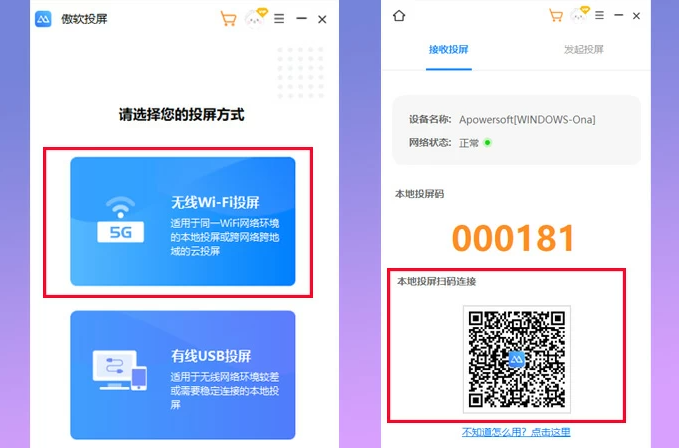
3. 打开手机上的傲软投屏App,点击右上角的【-】按钮,扫描电脑端显示的二维码,即可完成投屏连接。
常见问题
1. 傲软投屏支持哪些设备?
答:支持安卓手机、iPhone、iPad 以及 Windows 和 Mac 电脑之间的相互投屏,广泛兼容华为、小米、OPPO、vivo、三星、苹果等主流品牌设备。
2. 投屏时是否需要网络?
答:使用 Wi-Fi 连接时,手机与电脑需处于同一局域网内;若采用 USB 连接,则无需依赖网络,通过数据线直连即可实现更稳定低延迟的投屏体验。
3. 是否可以反向控制手机?
答:可以。在电脑端成功投屏安卓设备后,可直接使用鼠标和键盘操作手机,适用于应用演示、游戏操作或日常浏览等多种场景。
4. 投屏过程中能否录音或录制画面?
答:支持高清实时录屏功能,可同步录制屏幕画面与系统声音或麦克风音频,方便制作教程、保存会议内容或记录游戏精彩瞬间。
5. 手机通知会同步到电脑吗?
答:开启通知同步功能后,手机上的来电、短信、微信、QQ 等消息提醒将实时显示在电脑端,帮助用户不错过任何重要信息。
软件特色
1. 支持安卓/iOS设备与电脑双向投屏,实现跨平台无缝协作。
2. 提供USB有线与Wi-Fi无线双模连接,灵活应对不同使用环境。
3. 可通过电脑鼠标键盘直接操控安卓手机,大幅提升操作效率。
4. 内置高清录屏与一键截图功能,轻松捕捉并保存关键画面。
5. 支持手机通知同步至电脑,优化多任务处理体验。
用户评价
1. “开会时用它投PPT特别方便,还能当遥控器用,体验很棒!”
2. “终于可以在电脑上打手游了,延迟低,操作顺滑。”
3. “录屏功能很实用,做教学视频再也不用手忙脚乱了。”
小编点评
傲软投屏TV版凭借稳定的连接性能与丰富的实用功能,真正打通了手机与电脑之间的交互壁垒。无论是在职场进行高效演示、在线教学展示内容,还是在家享受大屏游戏娱乐,它都能带来流畅便捷的大屏体验。尤其值得一提的是其反向操控与通知同步能力,极大增强了用户的操作自由度与信息掌控力。对于注重效率、追求跨设备协同体验的用户而言,这款工具无疑值得下载使用。